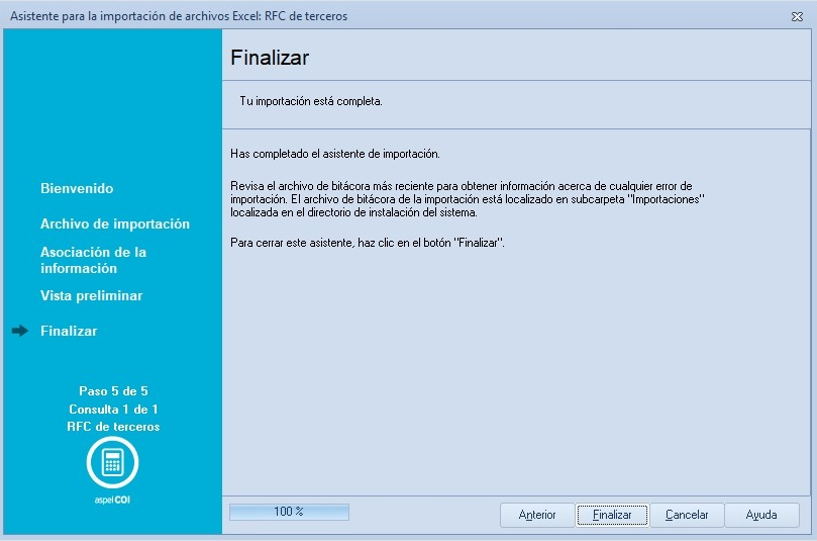
Para agilizar la captura de datos en Aspel COI 10.0, es posible realizar una importación de información desde un archivo de Excel en los siguientes catálogos:
- Cuentas contables.
- Activos.
- Cuentas departamentales.
- RFC de terceros
En el caso de RFC de terceros y las cuentas contables, será posible incluir datos para la contabilidad electrónica.
Para realizar de correctamente el proceso de importación, se deben de realizar los pasos siguientes:
1. Crear Layout
Para lograr la importación correcta de cada catálogo, se debe de validar la estructura del layout, así como la captura de sus datos. Por defecto, la ruta de los archivos que se ejemplifican encuentran en:
C:\Program Files (x86)\Common Files\Aspel\Sistemas Aspel\COI9.00\Ejemplos
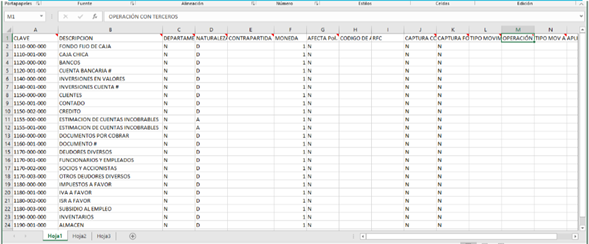
- Catálogo de cuentas:
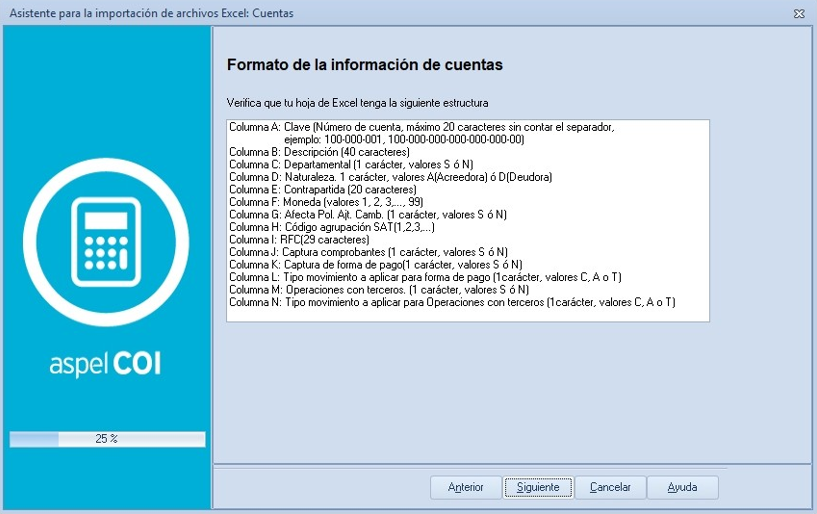
La estructura del archivo en Excel es la siguiente:

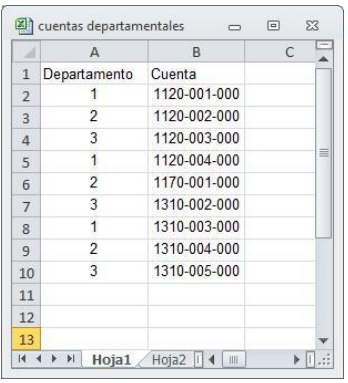
- Catálogo de cuentas departamentales:

- Catálogo de activos:
Para este catálogo, se debe capturar la información acorde a la plantilla de ejemplo, misma que se ubica en la ruta anteriormente mencionada:
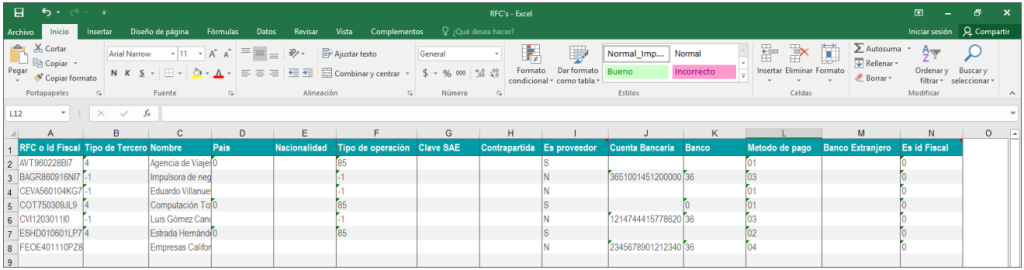
- Catálogo de RFC:
Para este catálogo, se debe capturar la información acorde a la plantilla de ejemplo, misma que se ubica en la ruta anteriormente mencionada:
2. Proceso de importación de catálogos en Aspel COI
Una vez que se cuenta con el Layout a importar se debe de generar lo siguiente:
- Catálogo de cuentas y cuentas departamentales:
-
-
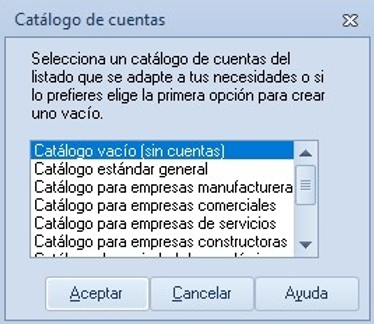
- Al momento de importar la información de estos catálogos, se sugiere que, al momento de crear la base de datos, en la opción de catálogo de cuentas, se haya seleccionado “Catálogo vacío”.
-
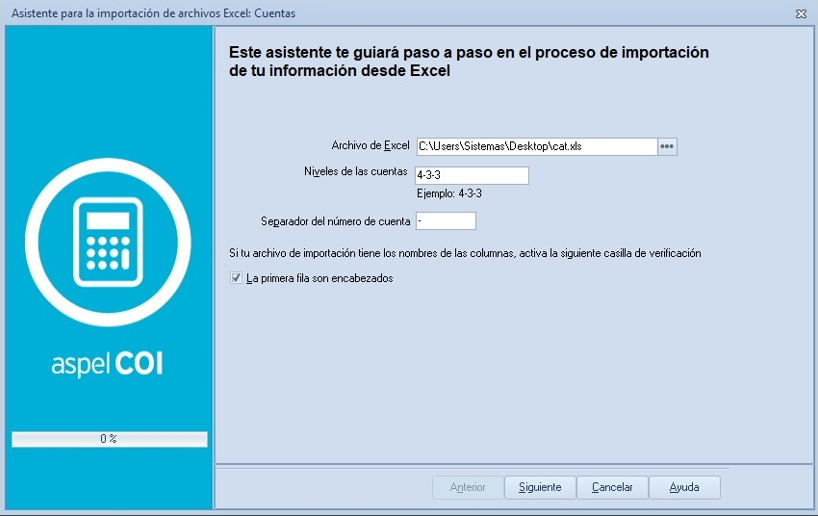
Menú Herramientas / Importación de información / Seleccionar el catálogo de cuentas o cuentas departamentales.

a1. Proceso:
- Seleccionar el layout que se modificó.
- Capturar los niveles de cuentas a utilizar.
- Indicar el separador a emplear en el número de la cuenta contable.
- Activa el Check en caso de que el layout contenga encabezados en la primera fila.
Nota: Es importante indicar el separador del número de cuenta correspondiente para poder continuar y la importación se realice correctamente.
a2. Validación del archivo Excel.
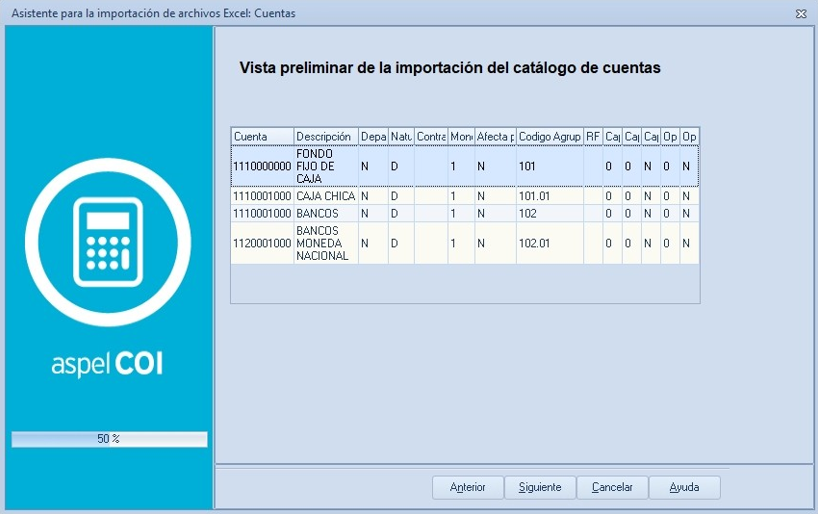
a3. Consulta la vista preliminar para corroborar datos.
a4. Al finalizar el proceso se muestra el número de registros agregados, modificados y total de entradas.
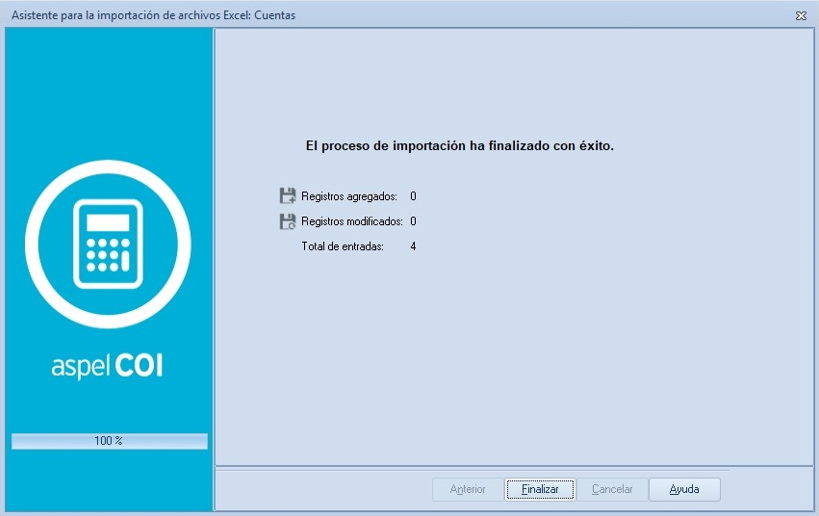
NOTA: Para el caso de importación de cuentas contables, se debe proceder la asociación de rubros correspondientes.
b. Catálogo de activos y RFC de terceros: Una vez que se cuenta con la información capturada en el archivo de Excel correspondiente, se puede iniciar el proceso de importación
Menú Herramientas / Importación de información / Seleccionar el catálogo de activos o RFC de terceros

b1. Como en cada asistente de importación, se mostrará la bienvenida del asistente.
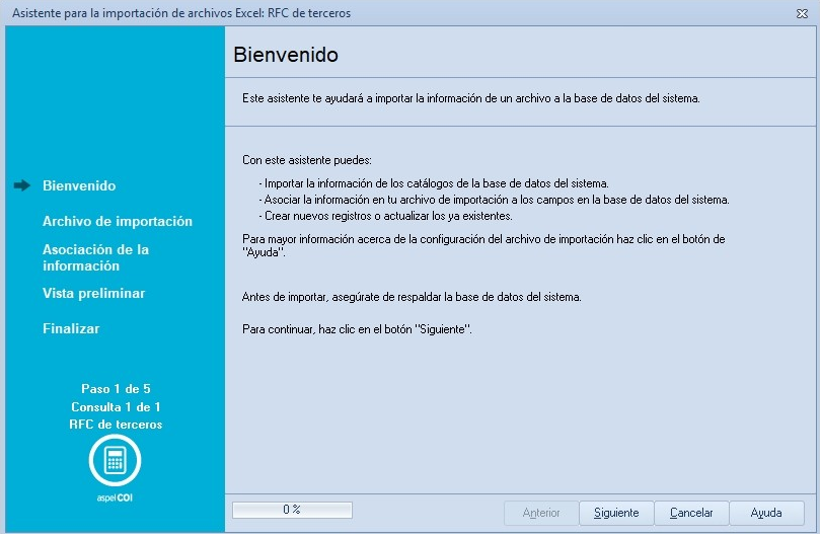
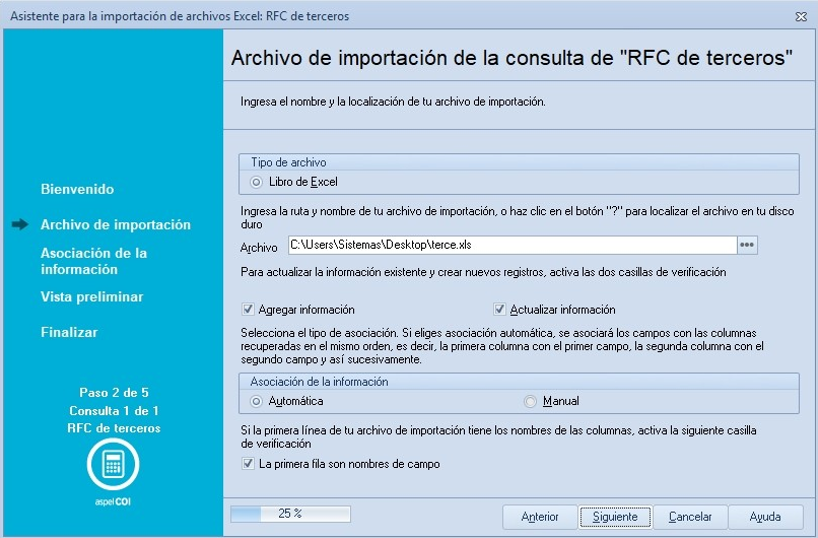
b2. En la sección de Archivo de importación, se debe:
- Seleccionar el layout que se modificó.
- Indicar si se va a Agregar o Actualizar información.
- Definir si el tipo de asociación será automática o manual.
- Activar el check en caso de que el layout contenga encabezados en la primera fila.
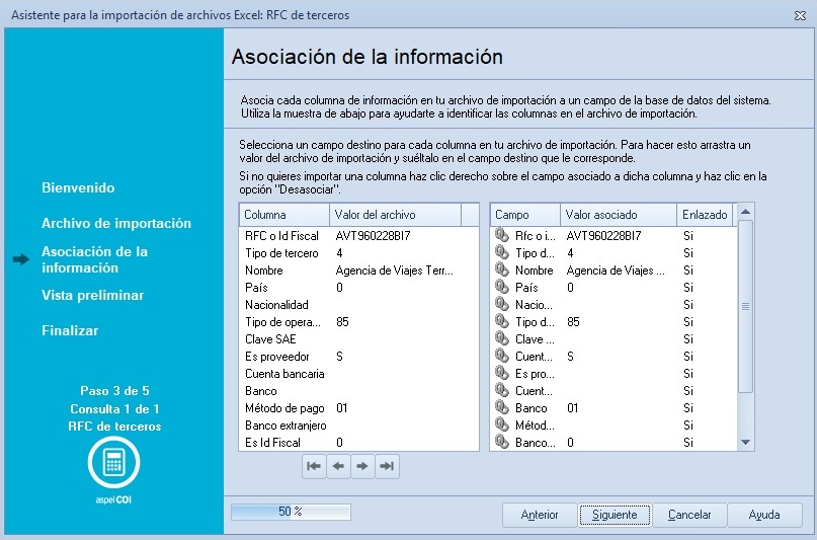
b3. En esta ventana se mostrará la asociación generada dónde se verificará que los datos estén correctamente enlazados en los campos correspondientes.
En caso de haber seleccionado la “asociación manual” se deberá realizar la asociación, seleccionando el campo de la tabla izquierda y arrastrarla hacia la tabla derecha.
b4. Se muestra la vista previa de la información, así como los datos que NO serán agregados, por lo que se deberá de validar el detalle de estatus.

b5. Término de importación