
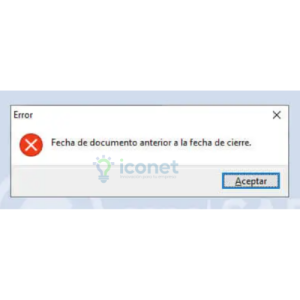
El error «Fecha de documento anterior a la fecha de cierre» en Aspel SAE 10 aparece cuando intentas registrar, cancelar o modificar un documento con una fecha anterior a la «Fecha límite de movimientos» configurada en los parámetros del sistema, ya sea en Clientes y CxC, en Proveedores y CxP, en Inventarios o incluso ventas y compras en el apartado de por documentos. Se resuelve de dos formas: capturas el documento con una fecha posterior a ese límite o, si de verdad necesitas registrarlo en esa fecha, entras a Configuración, Parámetros del sistema, y ajustas la fecha límite del módulo que te está bloqueando (el valor que Aspel trae por omisión es 01/01/1905). Antes de mover esa fecha, pregúntale a tu contador, porque casi siempre alguien la puso ahí a propósito para proteger un mes que ya se cerró.
En ICONET atendemos este error con frecuencia, sobre todo a principio de mes y después de actualizaciones, así que en esta guía te dejo el proceso completo para que lo resuelvas tú mismo y, si prefieres no arriesgarte, al final te digo cómo lo hacemos juntos.
¿Qué es la fecha de cierre en Aspel SAE 10?
La fecha de cierre en Aspel SAE 10 es el parámetro «Fecha límite de movimientos», un candado que bloquea cualquier movimiento con fecha anterior a la que tú indiques. Los manuales de Aspel SAE indican que este campo define el día a partir del cual quieres bloquear el alta de movimientos, de tal forma que si en un proceso capturas una fecha anterior, el sistema no te deja registrar nada.
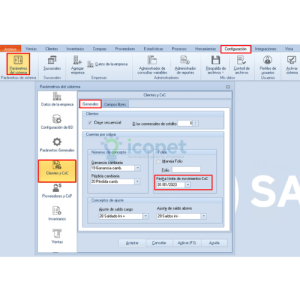
Aspel SAE 10 maneja esa fecha límite en cinco lugares distintos, y aquí está el detalle que confunde a mucha gente: cada candado es independiente. La fecha límite de movimientos CxC está en Clientes y CxC, la fecha límite de movimientos CxP está en Proveedores y CxP, y la fecha de cierre de inventarios está en la sección de Inventarios, en la pestaña de movimientos y para los documentos de compras y ventas se tiene en los apartados con los mismos nombres. Por lo cual puedes tener las cuentas por cobrar abiertas y el inventario cerrado, y el error te salta solo en una parte del sistema.
Toma en cuenta que el candado de CxC no solo afecta a las facturas. De acuerdo con la documentación oficial de Siigo Aspel, la fecha límite de movimientos CxC también bloquea la recepción de pagos, la aplicación de anticipos y la división de cargos, así que el error puede aparecerte al registrar un pago o al timbrar un complemento de pago, aunque la factura original no la toques, caso contrario la fecha de cierre de documento de ventas no afecta nos demás movimientos de CxC, cabe mencionar que el bloqueo por CxC es más usado que la fecha de cierre de documentos de venta o compras.
¿Por qué aparece el error «Fecha de documento anterior a la fecha de cierre»?
El error aparece porque la fecha del documento que capturas es anterior a la fecha límite de movimientos de alguno de los cinco módulos. Ahora bien, lo interesante es averiguar por qué esa fecha límite está donde está, y en la práctica hay cuatro causas que se repiten.
La primera causa, y la más sana, es que tu contador o el administrador cerró el mes a propósito. Imagina una tienda en línea que vende carriolas por Mercado Libre: al terminar septiembre, el contador cuadra todo, presenta la declaración y, para que nadie mueva nada, pone la fecha límite de movimientos CxC en 30/09/2026, con lo cual cualquier factura o pago con fecha de septiembre queda bloqueado. Ahí el sistema está haciendo justo lo que debe.
La segunda causa es que necesitas registrar algo atrasado, típicamente un complemento de pago de una factura del año pasado o la cancelación de una factura vieja. En vario foros hay comentarios de usuarios con exactamente este problema, y la respuesta del equipo de Aspel es revisar el campo Fecha límite de movimientos en Clientes y CxC o en Proveedores y CxP, según el documento.
La tercera causa es una actualización. En julio de 2025 el error empezó a aparecer en Aspel SAE 8.0 días después de instalar el reinstalable 10, y que se corrigió regresando las fechas límite de CxC y CxP a 01/01/1905. Ese caso es de la versión 8.0, pero como el paso de SAE 9.0 a SAE 10 reestructura la base de datos, yo te recomiendo revisar estos parámetros siempre que actualices, por si acaso.
La cuarta causa no tiene nada que ver con los parámetros: la licencia. Si usas una licencia demo-educativa o el sistema en renta, el equipo de Aspel indica que solo puedes trabajar en un rango de fechas, y que la fecha que eliges no debe superar la vigencia de activación; en ese caso la solución es reactivar el sistema, no mover la fecha de cierre.
¿Cómo resolver el error en Aspel SAE 10 paso a paso?
Para resolver el error en Aspel SAE 10 identificas qué módulo te bloquea, revisas la fecha del documento y, solo si hace falta, ajustas la fecha límite de ese módulo en Configuración, Parámetros del sistema. Haz una copia de seguridad antes de tocar parámetros, que no cuesta nada y te puede salvar el día.
- Lee el mensaje completo. Aspel SAE 10 suele decir «de cuentas por cobrar», «de cuentas por pagar» o «al inventario» al final del texto, y esa palabra te dice qué candado revisar.
- Revisa la fecha del documento. Muchas veces el problema es un dedazo, por ejemplo 02/10/2025 en lugar de 02/10/2026; si es así, corrige la fecha y listo, sin tocar nada más.
- Si el bloqueo es de cuentas por cobrar, entra al menú Configuración, Parámetros del sistema, Clientes y CxC, pestaña Generales, y revisa el campo «Fecha límite de movimientos CxC».

- Si el bloqueo es de cuentas por pagar, entra al menú Configuración, Parámetros del sistema, Proveedores y CxP, pestaña Generales, y revisa el campo «Fecha límite de movimientos CxP».
- Si el bloqueo es de inventario, entra al menú Configuración, Parámetros del sistema, Inventarios, en la pestaña de Movs. Al inventario y revisa la fecha de cierre de documentos.
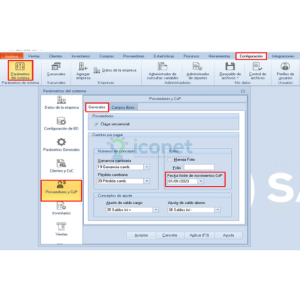
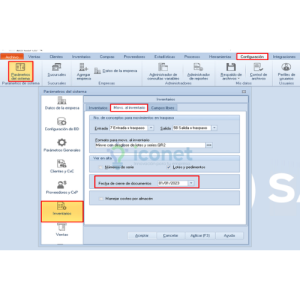
Si se continua con el error una ves revisados los tres módulos principales, puede revisar también los apartados Configuración, Parámetros del sistema, ventas/compras, en la pestaña por documento y revisar la “Fecha de cierre de documentos”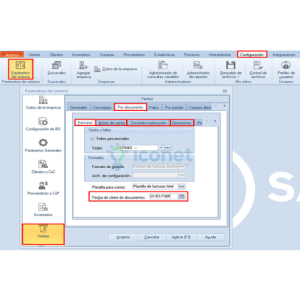
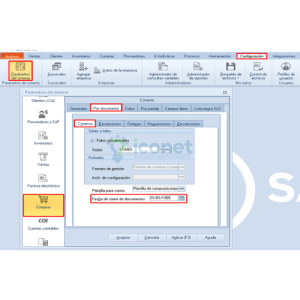 7. Anota la fecha que aparece antes de cambiarla. Después pon una fecha anterior a la de tu documento, por ejemplo, el día previo, o 01/01/1905 si en tu empresa nadie usa cierres de periodo.
8.Da clic en Aplicar y luego en Aceptar para guardar el cambio.
9.Vuelve a emitir, cancelar o registrar tu documento.
10.Regresa la fecha límite al valor que anotaste en el paso 7, para que el periodo quede protegido otra vez.
El paso 10 es el que todo mundo se salta, y es el más importante. Si dejas el candado abierto, cualquier usuario puede meter un movimiento en un mes que tu contador ya declaró, y eso no lo descubres hasta que los números de Aspel SAE y Aspel COI dejan de cuadrar.
¿Qué debes revisar antes de mover la fecha de cierre?
Antes de mover la fecha de cierre en Aspel SAE 10 debes confirmar con tu contador que el periodo afectado se puede reabrir, porque un movimiento con fecha atrasada puede cambiar saldos que ya se reportaron. Para mí, esta es la diferencia entre resolver el error y crear uno nuevo más caro.
Yo no te recomiendo cambiar la fecha del pago para esquivar el candado. El complemento de pago debe reflejar la fecha en que realmente te pagaron, y si lo timbras con otra fecha, el CFDI queda con un dato falso que luego cuesta trabajo corregir. Lo correcto es avisar a tu contador, abrir el candado un momento, registrar el pago con su fecha real, timbrar el complemento y volver a cerrar.
También revisa si usas la interfaz con Aspel COI. Si los movimientos de agosto ya se contabilizaron, el pago nuevo tiene que llegar a COI para que los saldos cuadren, así que pregunta cómo lo va a registrar tu contador antes de seguir. Bueno, ya sé que parece mucho rollo para un pago de 23,200 pesos, pero un descuadre así, multiplicado por varios clientes, es justo lo que convierte un cierre de mes de dos horas en uno de dos días.
¿Quieres que lo resolvamos juntos?
Si prefieres no mover parámetros por tu cuenta, en ICONET te acompañamos a resolver el error «Fecha de documento anterior a la fecha de cierre» en Aspel SAE 10 en una sesión remota, contigo frente a la pantalla. Tú tienes dos caminos, y los dos son válidos: la opción económica es seguir esta guía paso a paso con calma, y la opción profesional es que lo hagamos juntos, que es lo que yo te recomiendo si tienes pagos o complementos atrasados, o si usas la interfaz con Aspel COI.
No te desanimes si el error te agarró en plena hora de facturar, que nos pasa a todos. Escríbenos por WhatsApp cuéntanos qué dice tu mensaje de error y qué documento intentabas registrar, y lo vemos juntos.